









test

0
-
-
-
Kategorie
-
-
-
-
-
-
-
-
-
-
-
-
-
-
-
-
-
-
- Akumulatory do bandownic
- Akumulatory do drukarek
- Akumulatory do foteli
- Akumulatory do stroboskopów
- Baterie do baterek
- Baterie do fotoaparátu
- Baterie do mopu
- Baterie do rolet
- Baterie do sekaček
- Diagnostická zařízení
- Geodetická zařízení
- Lékařské vybavení
- Maszynki do strzyżenia
- Ovládací zařízení
- Plynové hřebíkovačky
- Svařovací příslušenství
- Termovizní kamery
-
-
-
-
-
-
-
-
-
jízdní kola
- A2B
- Acecycles
- AEG
- Ansmann
- BionX
- BMZ
- Bulls
- Chilwee
- Clean Air
- Cleantron
- Derby
- Di Blasi
- Easy Motion
- Ecobike
- Fischer
- Gazelle
- Giant
- Grace
- Guru
- Heinzmann
- Hercules
- Kalkhoff
- Karcher
- Leaos
- Maratron
- Mate
- Matrabike
- MiFa
- NCM
- Panterra
- Phylion
- Prophete
- Protanium
- Qwic
- Sachs
- Samsung
- Sparta
- Stromer
- Suntour
- Sushi
- Telefunken
- Tianneng
- TranzX
- Triride
- Urban Mover
- Xiaomi
- Xion
- Yamaha
- Segway
- Skateboards
- skútry
- Vysokozdvižné vozíky
-
jízdní kola
-
-
-
-
-
-
-
-
-
-
-
-
-
-
-
-
Kategorie
-
-
-
Vybrané
-
-
-
-
-
-
-
-
-
Kategorie
-
-
-
Vybrané
-
-
-
-
-
-
Latest posts
-
-
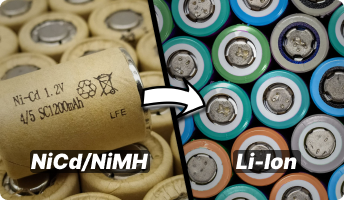 Dlaczego nie warto przerabiać akumulatorów NiCd/NiMH na Li-ion?
Artykuł wyjaśnia, dlaczego przerabianie akumulatorów NiCd i NiMh na Li-ion w elektronarzędziach często nie ma sensu...
-
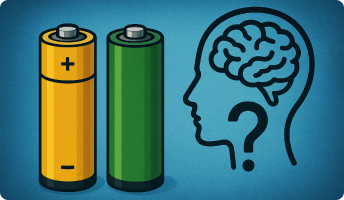 PAMĚŤOVÝ EFEKT – SKUTEČNOST, NEBO JENOM MÝTUS?
Paměťový efekt, někdy označovaný jako „paměť cyklu“, byl dlouhá léta popisován jako jev, při kterém si akumulátor...
-
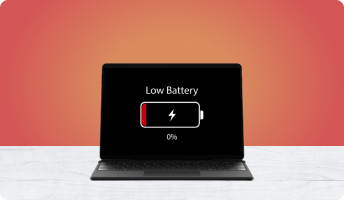 CO DĚLAT, KDYŽ SE BATERIE V NOTEBOOKU NENABÍJÍ?
Mnoho uživatelů se setká se situací, kdy se baterie v notebooku přestane nabíjet, procenta zůstávají na jedné hodnotě...
-
 POKLES KAPACITY BATERIE – PROČ VYDRŽÍ NOTEBOOK JEN 10 MINUT?
Vydrží váš notebook na baterii sotva pár minut? Musíte při přesunu do jiné místnosti okamžitě hledat nabíječku? Jde o...
-
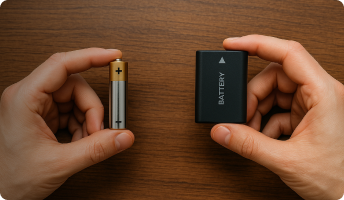 JAKÝ JE ROZDÍL MEZI BATERIÍ A AKUMULÁTOREM?
Baterie i akumulátory jsou dnes samozřejmou součástí každodenního života. Mobilní telefon v kapse, dálkový ovladač,...
-
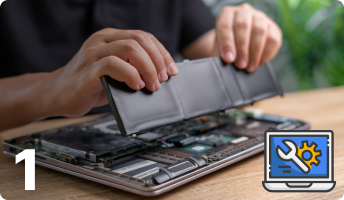 JAK ZREGENEROVAT BATERII DO NOTEBOOKU – ČÁST I
Regenerace baterie do notebooku je ve skutečnosti mnohem náročnější, než si většina lidí myslí. Vyžaduje pečlivost,...
-
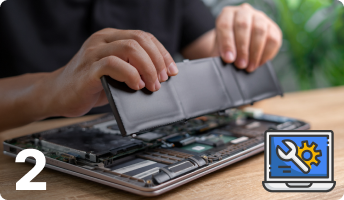 JAK OBNOVIT BATERII DO NOTEBOOKU – ČÁST II
Regenerace baterie do notebooku rozhodně není práce „na pět minut“. Vyžaduje přesnost, technické znalosti i pochopení...
-
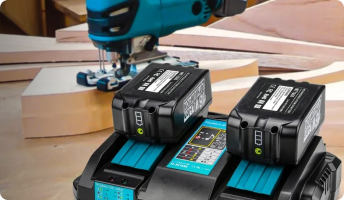 NABÍJEČKY PRO AKUMULÁTORY
Správně zvolená nabíječka má zásadní vliv na výkon akumulátoru i na jeho celkovou životnost. Nevhodná nabíječka může...
-
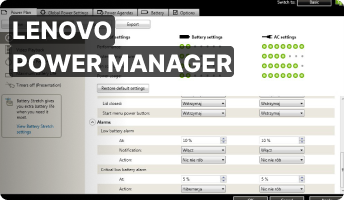 LENOVO POWER MANAGER
Lenovo Power Manager patří mezi nejkomplexnější nástroje pro správu napájení, které Lenovo svým uživatelům nabízí....
Blog categories
Search in blog
Archived posts
RESETOVÁNÍ OVLADAČE SMC
U notebooků Apple se mohou občas objevit potíže způsobené řadičem SMC (System Management Controller). Tento čip má na starosti mnoho hardwarových funkcí a jeho porucha může vést k neobvyklému chování počítače. Než usoudíte, že je chyba skutečně v SMC, doporučuje se provést několik základních kroků:
- Ukončit všechny aplikace, které přestaly reagovat
- Uspat počítač a následně jej znovu probudit
- Vypnout Mac standardním způsobem
- Opětovně jej zapnout
Pokud problémy přetrvávají, mohou se objevit typické příznaky naznačující poruchu SMC:
- ventilátory běží nepřetržitě na vysoké otáčky,
- nečekané zapnutí podsvícení klávesnice,
- jas displeje nereaguje na okolní světlo,
- nesprávné údaje o stavu baterie,
- samovolné vypínání nebo přecházení do režimu spánku,
- nesprávná reakce na otevření či zavření víka,
- LED diody signalizují nesprávný stav,
- vysoké zatížení procesoru bez aktivních úloh
Problémy se mohou projevit i v aplikacích:
- ikony v Docku neustále poskakují,
- aplikace se samy ukončují,
- chybné přepínání zobrazení nebo režimů displeje
V mnoha případech lze tyto potíže odstranit právě resetováním SMC.
Postup resetu se liší podle toho, zda má váš MacBook vyjímatelnou baterii. U starších modelů s vyjímatelnou baterií:
- Vypněte počítač
- Odpojte adaptér a vyjměte baterii
- Podržte tlačítko napájení po dobu 5 sekund a pusťte jej
- Vraťte baterii zpět a připojte napájení
- Zapněte Mac
Pokud baterii z MacBooku vyjmout nelze, postupujte po vypnutí zařízení takto:
- Připojte napájecí adaptér
- Stiskněte a držte klávesy Shift + Control + Option společně s tlačítkem napájení

Některé modely stolních počítačů — například Mac Pro, iMac nebo Mac mini — vyžadují odlišný postup resetování. V takovém případě:
- Počítač vypněte
- Odpojte napájecí kabel na 15 sekund
- Opět připojte napájení
- Zapněte zařízení pomocí tlačítka napájení
Posted in:
Problemy z ładowaniem baterii
Related posts
-
 ŽIVOTNOST BATERIE NOTEBOOKU
Pokud přemýšlíte o tom, jak prodloužit životnost baterie ve svém notebooku, tento článek vám poskytne jasné a...Read More
ŽIVOTNOST BATERIE NOTEBOOKU
Pokud přemýšlíte o tom, jak prodloužit životnost baterie ve svém notebooku, tento článek vám poskytne jasné a...Read More -
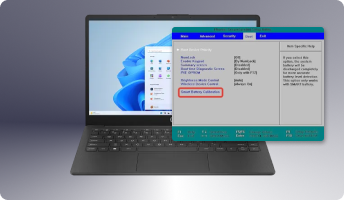 KALIBRACE BATERIE V NOTEBOOKU
Kalibrace baterie notebooku – podívejte se, jak snadno lze obnovit správné údaje o kapacitě a prodloužit životnost...Read More
KALIBRACE BATERIE V NOTEBOOKU
Kalibrace baterie notebooku – podívejte se, jak snadno lze obnovit správné údaje o kapacitě a prodloužit životnost...Read More -
 PROBLÉM S NABÍJENÍM BATERIE DELL
Máte notebook Dell a baterie se odmítá nabíjet? Zobrazuje Windows hlášku „připojeno, nenabíjí se“? V tomto článku se...Read More
PROBLÉM S NABÍJENÍM BATERIE DELL
Máte notebook Dell a baterie se odmítá nabíjet? Zobrazuje Windows hlášku „připojeno, nenabíjí se“? V tomto článku se...Read More -
LENOVO POWER MANAGER
Lenovo Power Manager patří mezi nejkomplexnější nástroje pro správu napájení, které Lenovo svým uživatelům nabízí....Read More
-
JAK OBNOVIT BATERII DO NOTEBOOKU – ČÁST II
Regenerace baterie do notebooku rozhodně není práce „na pět minut“. Vyžaduje přesnost, technické znalosti i pochopení...Read More
Leave a comment