









test

0
-
-
-
Kategória
-
-
-
-
-
-
-
-
-
-
-
-
-
-
-
-
-
-
- Akumulatory do bandownic
- Akumulatory do drukarek
- Akumulatory do foteli
- Akumulatory do stroboskopów
- Batérie do bateriek
- Batérie do fotoaparátu
- Batérie do kosačky
- Batérie do mopu
- Batérie do roliet
- Diagnostické zariadenia
- Geodetické prístroje
- Maszynki do strzyżenia
- Medicínske vybavenie
- Ovládacie zariadenie
- Plynové klincovačky
- Termovízne kamery
- Zváracie príslušenstvo
-
-
-
-
-
-
-
-
-
Bicykle
- A2B
- Acecycles
- AEG
- Ansmann
- BionX
- BMZ
- Bulls
- Chilwee
- Clean Air
- Cleantron
- Derby
- Di Blasi
- Easy Motion
- Ecobike
- Fischer
- Gazelle
- Giant
- Grace
- Guru
- Heinzmann
- Hercules
- Kalkhoff
- Karcher
- Leaos
- Maratron
- Mate
- Matrabike
- MiFa
- NCM
- Panterra
- Phylion
- Prophete
- Protanium
- Qwic
- Sachs
- Samsung
- Sparta
- Stromer
- Suntour
- Sushi
- Telefunken
- Tianneng
- TranzX
- Triride
- Urban Mover
- Xiaomi
- Xion
- Yamaha
- Segway
- Skateboards
- skútre
- Vysokozdvižné vozíky
-
Bicykle
-
-
-
-
-
-
-
-
-
-
-
-
-
-
-
-
Kategorie
-
-
-
Vybraný
-
-
-
-
-
-
-
-
-
Kategorie
-
-
-
Vybraný
-
-
-
-
-
-
Latest posts
-
-
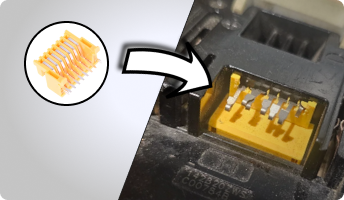
 Dlaczego nie warto przerabiać akumulatorów NiCd/NiMH na Li-ion?
Artykuł wyjaśnia, dlaczego przerabianie akumulatorów NiCd i NiMh na Li-ion w elektronarzędziach często nie ma sensu...
-
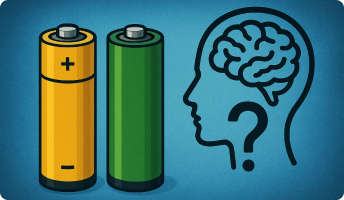 PAMÄŤOVÝ EFEKT – SKUTOČNOSŤ ALEBO IBA MÝTUS?
Pojem pamäťový efekt – kedysi označovaný aj ako „pamäť nabíjacích cyklov“ – opisoval situáciu, keď si akumulátor...
-
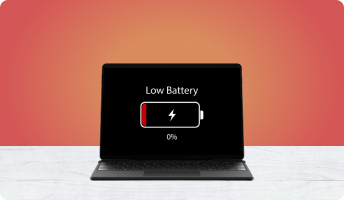 ČO ROBIŤ, KEĎ SA BATERKA V NOTEBOOKU NENABÍJA?
Stáva sa, že notebook zrazu prestane nabíjať batériu, systém ukazuje rovnaké percento celé hodiny alebo hlási „nabíja...
-
 POKLES KAPACITY BATÉRIE – PREČO VYDRŽÍ NOTEBOOK LEN 10 MINÚT?
Vydrží vám notebook na batériu iba niekoľko minút? Musíte ho okamžite pripojiť k nabíjačke vždy, keď zmeníte...
-
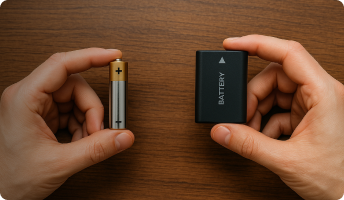 AKÝ JE ROZDIEL MEDZI BATÉRIOU A AKUMULÁTOROM?
Batérie a akumulátory sú neoddeliteľnou súčasťou moderného života. Každý deň používame mobilné telefóny, ovládače,...
-
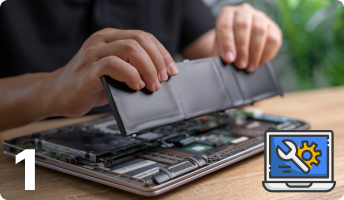 AKO ZREGENEROVAŤ BATÉRIU DO NOTEBOOKU – ČASŤ I
Regenerácia batérie do notebooku je náročný proces, ktorý vyžaduje presnosť, technické znalosti a správne pochopenie...
-
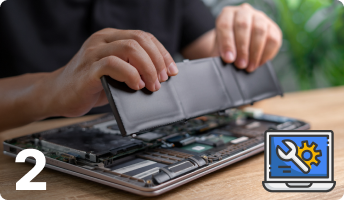 AKO ZREGENEROVAŤ BATÉRIU DO NOTEBOOKU – ČASŤ II
Regenerácia batérie do notebooku nie je jednoduchá domáca oprava. Vyžaduje presnú postupnosť krokov, technické...
-
 NABÍJAČKY PRE AKUMULÁTORY
Správne zvolená nabíjačka môže výrazne predĺžiť životnosť akumulátora a zabezpečiť jeho stabilný výkon. Nevhodná...
-
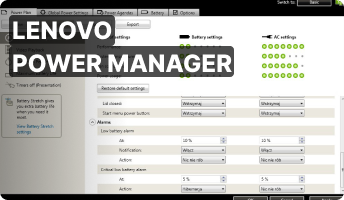 LENOVO POWER MANAGER
Lenovo Power Manager patrí medzi najprepracovanejšie nástroje na správu napájania, ktoré Lenovo poskytuje svojim...
Blog categories
Search in blog
Archived posts
RESETOVANIE SMC KONTROLÉRA
Na notebookoch Apple sa môžu občas objaviť problémy spôsobené ovládačom SMC (System Management Controller). Tento čip riadi viacero hardvérových funkcií, preto môže jeho porucha spôsobiť rôzne nezvyčajné správanie systému. Predtým, než usúdite, že chyba je naozaj v SMC, odporúča sa vykonať niekoľko základných krokov:
- Ukončiť všetky aplikácie, ktoré prestali reagovať
- Uspať počítač a následne ho prebudiť
- Vypnúť Mac štandardným spôsobom
- Opätovne ho zapnúť
Ak je príčinou problémov SMC, môžu sa vyskytnúť tieto príznaky:
- ventilátory bežia nepretržite na vysokých otáčkach,
- nečakané zapnutie podsvietenia klávesnice,
- jas displeja nereaguje na okolité svetlo,
- nesprávne zobrazenie úrovne nabitia batérie,
- samovoľné vypínanie alebo prechod do režimu spánku,
- nesprávne reakcie na otvorenie alebo zatvorenie veka,
- LED diódy signalizujú nesprávne hodnoty,
- procesor je výrazne zaťažený aj bez spustených aplikácií
Problémy sa môžu prejaviť aj v samotných aplikáciách:
- ikony v Docku neustále poskakujú,
- aplikácie sa samovoľne vypínajú,
- nesprávne fungovanie režimov zobrazenia
Vo veľa prípadoch dokáže tieto ťažkosti odstrániť práve resetovanie SMC.
Postup resetu závisí od toho, či má váš MacBook vyberateľnú batériu. Pre staršie modely s vyberateľnou batériou:
- Vypnite počítač
- Odpojte nabíjačku a vyberte batériu
- Stlačte a podržte tlačidlo napájania 5 sekúnd, potom ho uvoľnite
- Vložte batériu späť a pripojte napájanie
- Znovu zapnite Mac
Ak batériu z notebooku vybrať nemožno, postupujte po vypnutí počítača takto:
- Pripojte napájací adaptér
- Podržte kombináciu Shift + Control + Option spolu s tlačidlom napájania

Niektoré stolové modely — ako Mac Pro, iMac či Mac mini — vyžadujú odlišný postup. V ich prípade:
- Úplne vypnite počítač
- Odpojte napájací kábel na 15 sekúnd
- Opätovne pripojte napájanie
- Zapnite zariadenie stlačením tlačidla napájania
Posted in:
Problemy z ładowaniem baterii
Related posts
-
 ŽIVOTNOSŤ BATÉRIE V NOTEBOOKU
Ak premýšľate nad tým, ako predĺžiť životnosť batérie vo vašom notebooku, tento článok vám poskytne jasné a praktické...Read More
ŽIVOTNOSŤ BATÉRIE V NOTEBOOKU
Ak premýšľate nad tým, ako predĺžiť životnosť batérie vo vašom notebooku, tento článok vám poskytne jasné a praktické...Read More -
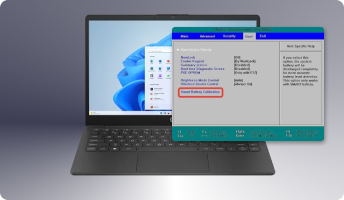 KALIBRÁCIA BATÉRIE NOTEBOOKU
Kalibrácia batérie v notebooku – zistite, ako jednoduchým postupom dokážete obnoviť presné údaje o kapacite a zlepšiť...Read More
KALIBRÁCIA BATÉRIE NOTEBOOKU
Kalibrácia batérie v notebooku – zistite, ako jednoduchým postupom dokážete obnoviť presné údaje o kapacite a zlepšiť...Read More -
 PROBLÉM S NABÍJANÍM BATÉRIE DELL
Máte notebook Dell a batéria sa nechce nabíjať? Zobrazuje sa hláška „pripojené, nenabíja sa“? V tomto článku nájdete...Read More
PROBLÉM S NABÍJANÍM BATÉRIE DELL
Máte notebook Dell a batéria sa nechce nabíjať? Zobrazuje sa hláška „pripojené, nenabíja sa“? V tomto článku nájdete...Read More -
LENOVO POWER MANAGER
Lenovo Power Manager patrí medzi najprepracovanejšie nástroje na správu napájania, ktoré Lenovo poskytuje svojim...Read More
-
AKO ZREGENEROVAŤ BATÉRIU DO NOTEBOOKU – ČASŤ II
Regenerácia batérie do notebooku nie je jednoduchá domáca oprava. Vyžaduje presnú postupnosť krokov, technické...Read More
Leave a comment